アーカイブ

‘IT’ カテゴリーのアーカイブ

CactiEZの導入:その2:cactiの設定

2009 年 3 月 7 日 コメントはありません

CactiEZの導入後はcactiの設定です。


<ポーリング間隔の修正>

デフォルトだと1分間隔です。

監視対象への負荷が気になるので5分間隔に変更しました。


<機器登録の流れ>

1.監視対象の機器を登録する

<Management>-<Devices>から登録します。


2.登録した機器のグラフを作成する

<Devices>での登録後、そのまま<Create Graph for this host>でグラフを作成します。


3.作成したグラフをグラフツリーに登録する

<Devices>で一覧表示されている機器をクリックし選択後、右下のメニューから登録したいグラフツリーを選び、Moveします。


<Monitorの設定>

機器の登録時にMonitorの対象にするかどうか選択できます。

登録しておくとMonitorタブでアイコンが表示されます。機器の死活状態や、グラフへのリンクが用意されるので大変便利です。

アイコンの並び方を選べるので、グラフのTreeで分けるようにしました。

が、うまく並びません。

Treeのトップレベルで分けようとするとグループ分けがうまくいきません。

結論から言うとトップレベルの下にHeaderを作り、そこでグループ分けするようにするとうまくいきました。


ここまでで対象機器のトラフィック監視(グラフ化)と死活監視ができます。

カテゴリー: IT, Linux, 仕事

CactiEZの導入:その1:インストール~環境設定

2009 年 3 月 6 日 コメントはありません

CentOS5にcactiをインストールしていましたが、OSがぶっ飛んでしまったので久しぶりにcactiで検索するとCactiEZなるプロダクトがリリースされていました。

CentOSをベースにCactiの主要プラグインをまとめたパッケージです。cactiは環境依存が結構あるので、これは便利。

早速新しくVMを作成してインストールしました。手順をまとめます。

<準備するもの>

CactiEZISOファイル (リンク先はISOをtar.gzしてあるもの)


<インストールの手順>

1.VMはメモリが512MB、HDDは8GBで作成。

2.CactiEZのISOをCD-ROMドライブにConnectしてインストールCDからブート。

3.boot:プロンプトでEnterを押すとインストールが開始。

4.15分程度でインストール完了。


<環境設定>

やらないといけないことは、オフィシャルサイトに記載があります。一応順番に進めます。

1.ネットワーク設定 

表示される画面に沿って自分のネットワーク環境に応じて設定します。設定後、ネットワーク関係のデーモンを再起動します。

# netconfig
# service network restart

2.時刻合わせ

真っ先にこのコマンドで時刻合わせをします。

# ntpdate -u ntp.nict.jp

言うまでもないですが、監視システムの時刻合わせはかなり重要です。

3.Changing the root password

誰も見なくても変更しておきましょう。

# passwd

4.FTPサーバは無効

データのやりとりにはWinSCPPuttyを使ってください。

5.自動更新(yum)の無効化

デフォルトでyumが有効なので無効にします。

もちろんアップデートをかけ続けたいときはそのままでOKです。私は依存関係が崩れるのが嫌なので無効にしました。

# service yum stop
# chkconfig yum off

6.キーボード配列の変更

私は不要ですが、必要な方もおられるかもしれません。

# yum install system-config-keyboard
# system-config-keyboard

7.タイムゾーンの変更

監視システムにとっては時刻同期は肝です。色々な方法がありますが、次の手順で変更しました。

# cp -a /usr/share/zoneinfo/Asia/Tokyo /etc/localtime

8.GUI環境のインストール

個人的には不要ですが、必要なら次のコマンドでインストールしてください。

# yum groupinstall "X Window System" "KDE (K Desktop Environment)"

9.cronでntpdateを実行させる

VMとCentOSの相性と言われますが、時刻ズレが生じます。先述した通り、時刻がズレているのは致命的なのでcronでntpdateを実行させることで無理矢理合わせてます。

rootのcrontabを編集します。

# crontab –e

0,5,10,15,20,25,30,35,40,45,50,55 * * * * /usr/sbin/ntpdate –s ntp.nict.jp

10.完了

一応ここまでで環境の設定は終わりです。

あとはcactiの設定になります。

カテゴリー: IT, Linux, 仕事

changelogメモをとる(TeraPad+DropBox)

2009 年 3 月 4 日 コメントはありません

MacでChangeLogメモを試す中で、Windowsの方でもChangeLogが書けるように環境を整えてみました。

肝心なのはMacとWindowsで同じChangeLog.txtを利用できるような仕組みを実現すること。

そのため、ChangeLog.txtはDropBox上に置くこととしました。

ChangeLog形式の記入が楽になるように、TeraPadのマクロを利用しました。

<用意するもの>

<作業の流れ>

  1. ActivePerlとDropBoxは事前にインストールしておく
  2. DropBoxの同期対象のフォルダ(デフォルトではC:Documents and Settings%USERNAME%My Documents)にChangeLog.txtというテキストファイルを置く
  3. TeraPadのマクロを登録する (登録方法はダウンロードしたファイルのREADME.FIRST.win.txtに記載がありますが、チェンジログ・ファイルのパス名を次のように設定します)

    コマンドラインパラメータ: c:<スクリプトのパス>changelog.pl | %e "C:Documents and Settings%USERNAME%My DocumentsMy Dropboxchangelog.txt"

    %USERNAME%は自分のユーザ名を入れてください。

  4. TeraPad用のマクロ(changelog.pl)を修正します。

    !18行目

    my $path          = ‘C:Documents and Settings%USERNAME%My DocumentsMy Dropbox’;

    %USERNAME%は自分のユーザ名を入れてください。

    !20行目

    my $charcode      = ‘utf-8′;

    utf-8に変更してください。デフォルトではshift_jisですが、Macと連携すると文字化けします。

    以上で設定完了です。
    TeraPadを起動し、ツールからマクロを選択すると、指定したPathにあるChangeLog.txtが開きます。
    なお、当然のことですが、Mac側のChangeLogのファイルを"ChangeLog.txt"と拡張子が付くように設定しておく必要があります。
カテゴリー: IT, Lifehack, Windows, 未分類

Touch Diamond:GoogleSyncがうまくいかない

2009 年 2 月 10 日 コメントはありません

リリースされたGoogleSyncを利用しようといろいろ設定を練りましたが、現時点ではうまく動かせていません。
連絡先は同期出来ていますが、予定表がどうしても途中で終わってしまいます。
リリース直後なので情報も少なく、なかなかコレ!という解決法が見つかりません。
引き続き情報を集めてトライしてみます。

カテゴリー: IT

FortigateのHTTPスキャンは80番ポートだけが対象

2009 年 1 月 27 日 コメント 2 件

Web経由でのウィルス対策としてFortigateを提案しようと評価していましたが、色々制限がありそうなので躊躇しています。

制限というのは監視対象のポートがTCPの80番ポートのみ、ということです。

ネットワークの最上位にFortigateがあるなら何も問題は起こりません。環境によっては、部門境界にFortigateがあり、それを挟んでProxyがあったりします。

そんな環境で下位Proxyと上位Proxyの接続ポートが80以外だと、FortigateのHTTPスキャンが使えないことになります。

カテゴリー: IT, 仕事

WordPress 2.7にアップグレードしました

2009 年 1 月 8 日 コメントはありません

当ブログのWordPressを2.7にアップグレードしました。

作業中、FTPソフトのエラーでコンテンツのアップロードに失敗して焦ってしまいましたが、問題なく動いているようです。

アップグレードの手順はWordPress Codexのこのページの通りに行いました。

困っているのが、アップグレード後の管理画面が英語表記混じりになっていることです。

別ドメインで運用しているものでは起こっていないので、首をかしげてしまっています。

運用上、問題にはならないのですぐに解決出来なくても構いませんが、継続調査です。

カテゴリー: IT, Wordpress

XREAとVALUE-DOMAINで複数のドメインのwebサービスをホストする

2009 年 1 月 8 日 コメントはありません

XREA以外にWindowsサーバを借りていましたが、やや高額なのと期待していたほど機能が高くなかったので、レンタルをやめることにしました。

ついでにドメイン管理もお名前.comからVALUE-DOMAINに変更しました。

すでにドメインを運用しているのであれば、サブドメインを1つ増やすのとほとんど同じです。

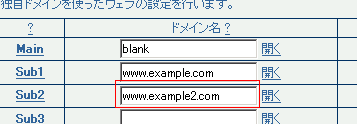
  1. [サーバーアカウント管理]で[サーバー設定]を行います。
  2. [ドメインウェブ]の設定画面で、[Sub*]の[ドメイン名]に2個目のドメイン(www.example2.com)を入力、設定します。
    01
  3. XREAでレンタルしているサーバにFTP接続します。
  4. public_html以下に項目2で入力したドメイン名と同じ名称のフォルダを作成します。
  5. 作成したフォルダにwebのコンテンツを保存します。
  6. 以上です
カテゴリー: IT

ATOKのカナロックにやられています

2009 年 1 月 6 日 コメントはありません

たまに発生するんですが、非常に困ります。

環境設定で[キー操作でのカナロックON/OFFを無効とする]を有効にしているにも関わらず起こります。

発生した場合は[ALT+カタカナ・ひらがなキー]を押すことで回復していますが、うまく回復しないことがあります。

困った困った。

カテゴリー: IT

停電対応

2009 年 1 月 6 日 コメントはありません

UPSを置き、正しく設定すれば放っておいてもいいはずなんですが、停電となるとサーバ類を停止させます。

停電対応の時、一番怖いのが復帰しない機器が出てくることです。

今回はそういった機器が出なかったので良かったです。やはりサーバルームに設置するようになってから故障率がぐっと下がっています。

大抵の場合はメンテナンス時間を多めに見積もっているので、余った時間でOSにパッチを当てたり、アプリのバージョンアップを行ったりしています。

今回は大きな問題も無く作業が済んでほっとしました。

カテゴリー: IT, 仕事

vRangerでのドメイン・コントローラの復旧方法(未実施)

2009 年 1 月 5 日 コメント 2 件

ESXがあり得ない壊れ方をしたので、vRangerで復旧することになりそうと思って下書きを書いていましたが、不要となってしまいました。

復旧に備えて、念のためサポートに確認したところ次のような回答をいただいたので、メモしておきます。

有償サポート窓口からの回答なので、差し障りの無い範囲にとどめておきます。

ドメイン・コントローラであっても、vRangerのリストア方法としては変わらない。

ただ、仕様上完全な静止点を作れないため、ActiveDirectoryの整合性が保たれない可能性がある。

NTBackupなどでドメイン・コントローラの情報をバックアップし、必要であればそちらを書き戻すように。

SymantecのBackup Exec System RecoveryやAcronis True Imageなどと同様の様子です。

ドメイン・コントローラの復旧では非Authoritative(他のDCが最新)やAuthoritative(自分が最新)などの要注意ポイントあります。昔は相当ビビってましたが、随分慣れたものです。

カテゴリー: IT, VMware, 仕事